Guia de Monitoramento JedIN: Lendo o Dashboard em Tempo Real
Domine Suas Operações de Integração em 8 Passos
Monitoramento de integração é a diferença entre reagir a falhas e preveni-las. Quando seu negócio depende de fluxos automatizados de dados entre SAP, plataformas de e-commerce, bancos de dados e serviços em nuvem, cada mensagem falhada representa um pedido atrasado, uma nota fiscal ausente ou uma experiência do cliente comprometida.
O dashboard de Monitoramento do JedIN oferece às equipes de operações uma visão única de todas as integrações em execução. Este guia percorre cada seção do dashboard, explica o que cada métrica significa e indica exatamente quando agir.
Pré-requisitos
Antes de começar, confirme que você tem:
- Uma conta JedIN com acesso ao produto JedIN Integration
- Pelo menos um fluxo de integração implantado — o dashboard de monitoramento exibe dados apenas para fluxos que executaram pelo menos uma vez
- Papel de Operador ou Admin — acesso de leitura aos dados de monitoramento requer o papel de Operador ou superior
- Um navegador moderno — Chrome, Edge ou Firefox (o dashboard usa atualizações WebSocket em tempo real para dados ao vivo)
Passo 1: Navegar até a Página de Monitoramento
- Faça login no JedIN e certifique-se de estar no produto JedIN Integration (verifique o seletor de produto no canto superior esquerdo do cabeçalho).
- Na barra lateral esquerda, localize o item de menu Monitor na navegação principal.
- Clique em Monitor para abrir o dashboard de monitoramento.
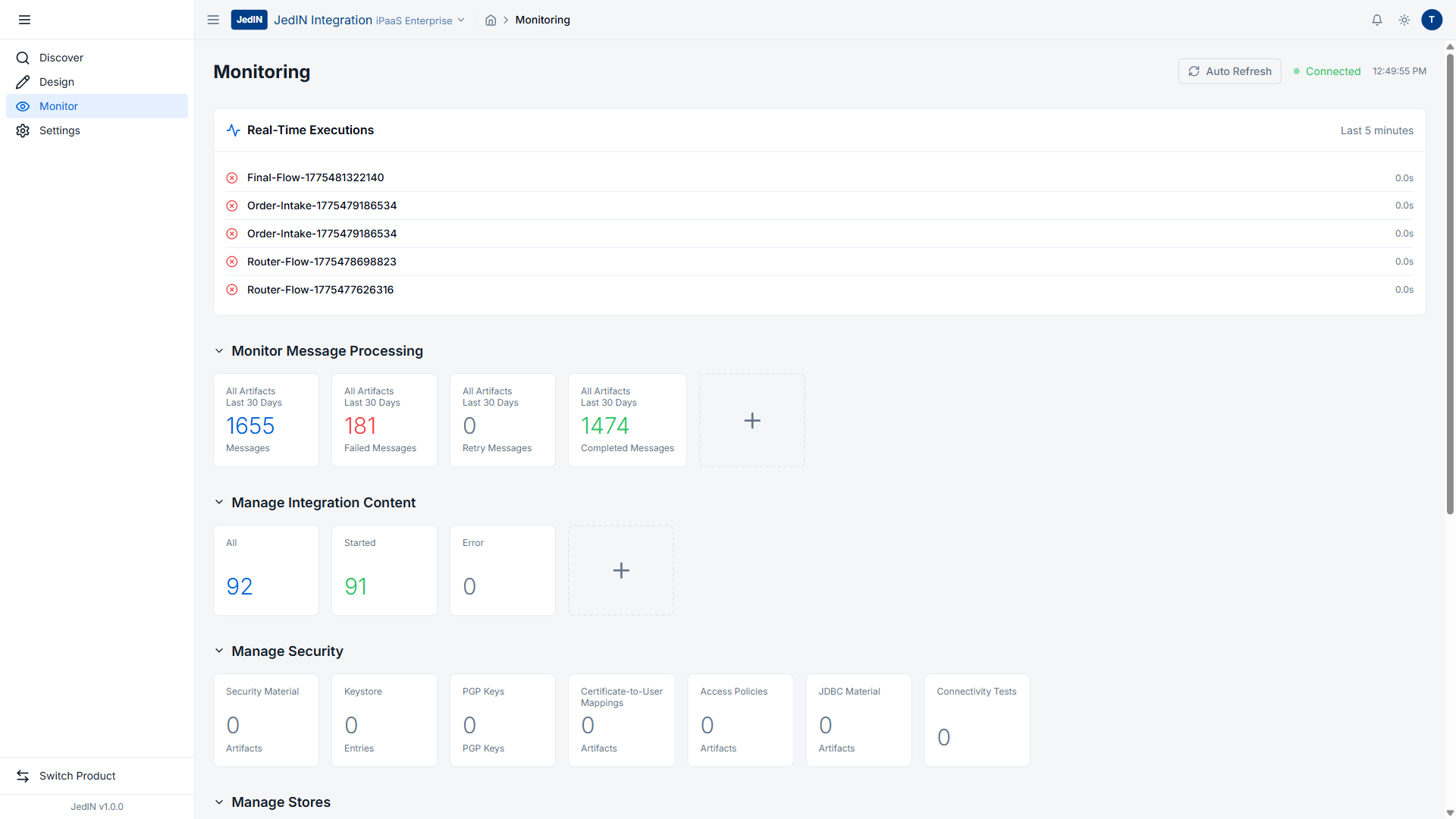
Resultado Esperado: O navegador navega para /monitoring. A página carrega com quatro seções principais: Execuções em Tempo Real, Monitorar Processamento de Mensagens, Gerenciar Conteúdo de Integração e Gerenciar Segurança. Um indicador de status verde "Connected" aparece na área do cabeçalho.
Passo 2: Ler a Seção de Execuções em Tempo Real
A seção superior do dashboard exibe Real-Time Executions (Last 5 minutes) — um feed ao vivo de cada fluxo de integração executado na janela de 5 minutos mais recente.
- Observe a tabela no topo da página. Cada linha contém duas colunas: Flow Name e Execution Time.
- Identifique o indicador de status ao lado de cada nome de fluxo:
- Um círculo verde indica que a execução foi concluída com sucesso.
- Um círculo vermelho indica que a execução encontrou um erro.
- Note o tempo de execução de cada fluxo. Os tempos são exibidos em segundos (ex.: "0.0s" significa execução abaixo de 100ms).
Resultado Esperado: Você vê uma lista de fluxos executados recentemente com seus tempos de conclusão. Em um ambiente saudável, a maioria das entradas mostra círculos verdes com tempos de execução abaixo de um segundo.
Quando agir: Se você vir círculos vermelhos aparecendo consistentemente para o mesmo fluxo, esse fluxo tem um erro recorrente. Clique no nome do fluxo para investigar os detalhes da execução e logs de erro. Se os tempos de execução excederem 5 segundos, o fluxo pode estar enfrentando contenção de recursos ou latência no serviço externo.
Passo 3: Analisar Métricas de Processamento de Mensagens
Abaixo da seção em tempo real, você encontra Monitor Message Processing — estatísticas agregadas de todas as mensagens processadas em suas integrações.
- Localize os quatro tiles de métricas exibidos em uma linha horizontal.
- Leia cada tile da esquerda para a direita:
- Messages — O número total de mensagens processadas no período selecionado.
- Failed Messages — Mensagens que encontraram erros e não puderam ser entregues.
- Retry Messages — Mensagens atualmente na fila para reprocessamento automático.
- Completed Messages — Mensagens que foram processadas e entregues com sucesso.
- Verifique o indicador de período. A visualização padrão mostra Last 30 Days.
Dados Reais de Exemplo:
| Métrica | Valor |
|---|---|
| Messages | 1.655 |
| Failed Messages | 181 |
| Retry Messages | 0 |
| Completed Messages | 1.474 |
Resultado Esperado: Os quatro tiles são preenchidos com os números reais do seu ambiente. A soma de Failed + Retry + Completed deve ser igual ao total de Messages.
Quando agir: Calcule sua taxa de falha: Failed / Messages * 100. No exemplo acima, a taxa de falha é 181 / 1655 = 10,9%. Uma taxa de falha acima de 5% justifica investigação. Uma taxa de falha acima de 15% é crítica — verifique suas credenciais de conexão, disponibilidade de serviços externos e configurações de fluxo imediatamente. Se Retry Messages for diferente de zero, mensagens estão sendo ativamente reprocessadas e você deve monitorar se eventualmente são bem-sucedidas ou migram para Failed.
Passo 4: Revisar o Status do Conteúdo de Integração
A seção Manage Integration Content mostra o status de implantação de todos os seus artefatos de integração (fluxos, adaptadores e scripts).
- Localize os três tiles abaixo da seção de processamento de mensagens:
- All — Número total de artefatos de integração implantados.
- Started — Artefatos que estão atualmente em execução e ativos.
- Error — Artefatos que falharam ao iniciar ou travaram durante a execução.
- Compare o contador de Started com o contador de All.
Dados Reais de Exemplo:
| Métrica | Valor |
|---|---|
| All | 92 |
| Started | 91 |
| Error | 0 |
Resultado Esperado: Em um ambiente saudável, Started deve ser igual ou muito próximo de All, e Error deve ser 0. O exemplo mostra 91 de 92 artefatos executando com sucesso — o artefato que não está no estado "Started" pode estar intencionalmente parado ou em processo de implantação.
Quando agir: Se o contador de Error for maior que 0, um ou mais artefatos de integração falharam. Clique no tile de Error para filtrar e ver quais artefatos são afetados. Causas comuns incluem credenciais expiradas, mudanças de schema em sistemas externos ou limites de memória excedidos. Se Started for significativamente menor que All, múltiplos artefatos podem ter sido parados — verifique se isso foi intencional (ex.: janela de manutenção) ou indica um problema sistêmico.
Passo 5: Explorar Material de Segurança
A seção Manage Security fornece acesso rápido a todas as configurações relacionadas à segurança das suas integrações.
- Revise as categorias de segurança disponíveis:
- Security Material — Tokens OAuth, chaves de API e outras credenciais de autenticação usadas pelos seus fluxos de integração.
- Keystore — Certificados SSL/TLS e chaves privadas para comunicação segura.
- PGP Keys — Chaves de criptografia para transferências de arquivos criptografados com PGP.
- Certificate-to-User Mappings — Mapeia certificados de cliente para identidades de usuário JedIN para autenticação mutual TLS.
- Access Policies — Regras de controle de acesso baseadas em papéis para endpoints de integração.
- JDBC Material — Strings de conexão de banco de dados, credenciais e configurações de driver.
- Connectivity Tests — Ferramentas para verificar conectividade de rede com sistemas externos.
- Clique em qualquer categoria para ver seus detalhes.
Resultado Esperado: Cada categoria exibe a contagem de itens configurados. Security Material e Keystore são as seções mais comumente usadas nas operações do dia a dia.
Quando agir: Revise Security Material antes que credenciais expirem. Configure lembretes de calendário para datas de renovação de certificados visíveis na seção Keystore. Execute Connectivity Tests após qualquer mudança de rede ou atualização de regras de firewall para verificar se todas as integrações ainda conseguem alcançar seus endpoints externos.
Passo 6: Verificar o Status da Conexão
- Olhe para a área superior direita do dashboard de monitoramento para o indicador de status.
- Confirme que você vê um ponto verde ao lado do texto "Connected".
- Note o timestamp exibido junto ao status — ele mostra quando a conexão foi verificada pela última vez.
Resultado Esperado: Um ponto verde com "Connected" e um timestamp recente (dentro dos últimos segundos) confirma que o dashboard de monitoramento tem uma conexão em tempo real ativa com o runtime do JedIN.
Quando agir: Se o status mostrar um indicador vermelho ou amarelo, ou se o timestamp estiver defasado (mais de 30 segundos), a conexão de monitoramento foi perdida. Isso não significa que suas integrações pararam de executar — significa que o dashboard não pode exibir dados ao vivo. Atualize a página. Se o problema persistir, verifique sua conexão de rede e a saúde do serviço de runtime do JedIN.
Passo 7: Habilitar Atualização Automática
- Localize o botão Auto Refresh próximo ao topo do dashboard de monitoramento.
- Clique nele para habilitar a atualização automática de dados.
- Quando habilitado, o dashboard consulta periodicamente por novos dados sem necessidade de atualização manual da página.
Resultado Esperado: A seção de Execuções em Tempo Real atualiza automaticamente conforme novos fluxos executam. Contadores de processamento de mensagens incrementam em tempo quase real. Você pode deixar o dashboard aberto em um monitor secundário para visibilidade contínua.
Quando agir: Desabilite Auto Refresh se estiver analisando um snapshot de um momento específico e não quiser que os dados mudem enquanto investiga.
Passo 8: Interpretar o Quadro Completo
Com todas as seções revisadas, combine as métricas para avaliar a saúde da sua integração:
- Estado saudável: Todas execuções verdes, taxa de falha abaixo de 5%, todos artefatos Started, 0 Errors, status Connected verde.
- Estado de alerta: Execuções vermelhas ocasionais, taxa de falha entre 5-15%, todos artefatos Started, 0 Errors. Investigue os fluxos falhando mas sem emergência imediata.
- Estado crítico: Múltiplas execuções vermelhas, taxa de falha acima de 15%, contagem de Error maior que 0, ou status desconectado. Investigação imediata necessária.
Resultado Esperado: Agora você pode classificar a saúde do seu ambiente rapidamente e saber exatamente em qual seção investigar quando algo precisa de atenção.
Solução de Problemas
O dashboard não mostra dados
- Causa: Nenhum fluxo de integração foi implantado ou executado no período selecionado.
- Solução: Implante pelo menos um fluxo de integração e dispare uma execução. Retorne ao dashboard de monitoramento após o fluxo ser concluído.
Execuções em Tempo Real está vazia mas Processamento de Mensagens mostra dados
- Causa: A seção em tempo real mostra apenas os últimos 5 minutos. Se nenhum fluxo executou nessa janela, a seção fica vazia mesmo que dados históricos existam.
- Solução: Aguarde a próxima execução agendada do fluxo, ou dispare manualmente um fluxo para vê-lo aparecer.
Status de conexão mostra "Disconnected"
- Causa: A conexão WebSocket com o runtime foi interrompida.
- Solução: Atualize a página do navegador. Se o problema persistir, verifique se o serviço da API do JedIN está em execução e acessível. Verifique regras de proxy de rede ou firewall que possam bloquear conexões WebSocket.
Contagem de Failed Messages está aumentando rapidamente
- Causa: Um serviço externo pode estar indisponível, credenciais podem ter expirado, ou uma mudança de configuração de fluxo introduziu erros.
- Solução: Verifique as execuções falhadas mais recentes na seção de Tempo Real. Procure padrões — se todas as falhas são do mesmo fluxo, investigue as conexões e configuração desse fluxo específico. Se as falhas abrangem múltiplos fluxos, verifique recursos compartilhados como conexões de banco de dados ou serviços de autenticação.
Todos artefatos mostram como Started mas mensagens continuam falhando
- Causa: Os artefatos estão em execução mas encontrando erros em tempo de execução durante o processamento de mensagens (ex.: erros de transformação, timeout em chamadas externas).
- Solução: Este é um problema de nível lógico, não de implantação. Revise os detalhes do erro em cada execução falhada para identificar o passo específico que falha.
Resumo
O dashboard de Monitoramento do JedIN fornece quatro camadas de visibilidade: rastreamento de execução em tempo real, métricas agregadas de mensagens, status de implantação de artefatos e gerenciamento de material de segurança. Seguindo estes 8 passos, você pode avaliar a saúde do seu ambiente de integração em menos de 60 segundos e saber exatamente onde investigar quando problemas surgirem. Crie o hábito de verificar o dashboard no início de cada dia de trabalho e após qualquer mudança de implantação.
Related Articles
Como Executar uma Avaliacao Cross-System com R2-CX (C4C + JedIN)
Guia passo a passo para usar o R2-CX para auditar seu tenant SAP C4C e a plataforma de integracao JedIN simultaneamente — combinando saude do CRM e saude da integracao em um relatorio executivo.
Guia do Marketplace JedIN: Navegando e Instalando Conectores
Guia passo a passo para navegar no Marketplace do JedIN — descobrindo conectores, explorando templates e instalando pacotes para seus projetos de integração.
Inicio Rapido do Flow Designer JedIN: Abrindo e Navegando Seu Primeiro Fluxo
Guia passo a passo para abrir seu primeiro fluxo de integracao no Flow Designer do JedIN — do login ate a exploracao do canvas, paleta de nodes, painel de propriedades e controles da barra de ferramentas.