Guia do Marketplace JedIN: Navegando e Instalando Conectores
<video controls width="100%" style={{borderRadius: '8px', marginBottom: '1.5rem'}}> <source src="/blog/videos/jedin-marketplace-browse.mp4" type="video/mp4" /> Your browser does not support the video tag. </video>
Encontre, Avalie e Instale Conectores de Integração em 8 Passos
Construir integrações do zero desperdiça tempo de engenharia em problemas já resolvidos. Cada handler de retry HTTP, cada pool de conexão de banco de dados, cada fluxo de autenticação OAuth2 já foi implementado milhares de vezes. Um marketplace bem curado elimina esse retrabalho ao fornecer conectores e templates prontos para produção que equipes podem instalar, configurar e implantar em minutos ao invés de dias.
O Marketplace do JedIN é o catálogo central para todos os conectores e templates de integração. Este guia percorre a descoberta de pacotes disponíveis, avaliação de recomendações, busca e filtragem do catálogo, e instalação de conectores nos seus projetos de integração.
Pré-requisitos
Antes de começar, confirme que você tem:
- Uma conta JedIN com acesso ao produto JedIN Integration
- Papel de Desenvolvedor ou Admin — instalar pacotes requer o papel de Desenvolvedor ou superior
- Pelo menos um projeto ou pacote de integração — você precisa de um projeto destino para instalar conectores (pode criar um na página Design se necessário)
- Um navegador moderno — Chrome, Edge ou Firefox
Passo 1: Navegar até o Marketplace
- Faça login no JedIN e certifique-se de estar no produto JedIN Integration (verifique o seletor de produto no canto superior esquerdo do cabeçalho).
- Na barra lateral esquerda, localize o item de menu Discover na navegação principal.
- Clique em Discover para abrir a página do Marketplace.
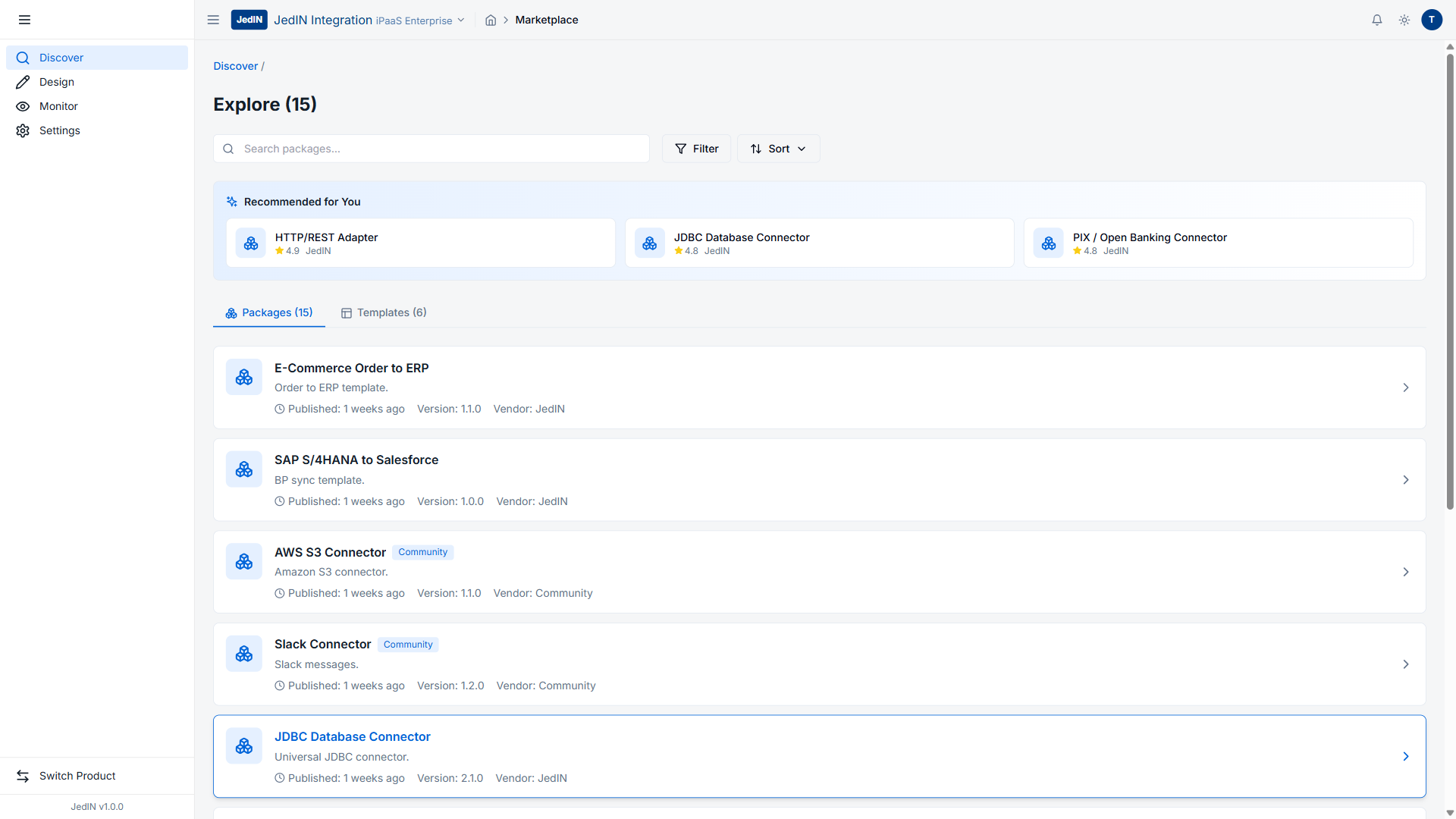
Resultado Esperado: O navegador navega para /marketplace. A página carrega com o cabeçalho do Marketplace, uma barra de busca e o catálogo de pacotes. Você vê duas abas no topo: Explore e Templates, com a aba Explore ativa por padrão.
Passo 2: Entender o Layout do Marketplace
A página do Marketplace é organizada em três áreas principais:
- Barra superior — Contém o campo de busca, um botão Filter e um botão Sort para controles avançados de navegação.
- Abas — Duas abas mostram as categorias de conteúdo:
- Explore — Todos os pacotes disponíveis (conectores, adaptadores e utilitários).
- Templates — Padrões de integração pré-construídos que combinam múltiplos conectores em soluções prontas para implantação.
- Área de conteúdo — Exibe a seção de Recomendados seguida pela lista completa de pacotes.
Dados Reais de Exemplo:
| Aba | Quantidade |
|---|---|
| Explore | 15 Pacotes |
| Templates | 6 Templates |
Resultado Esperado: A aba Explore mostra a contagem total de pacotes (15) ao lado do nome da aba. A aba Templates mostra sua contagem (6). Esses números atualizam conforme novos pacotes são publicados.
Passo 3: Revisar Conectores Recomendados
No topo da visualização Explore, a seção Recommended for You destaca os conectores com melhor avaliação baseado em classificações da comunidade e padrões de uso.
- Role até a seção Recommended for You (diretamente abaixo das abas).
- Revise os três conectores destacados:
| Conector | Avaliação | Fornecedor |
|---|---|---|
| HTTP/REST Adapter | 4.9 / 5.0 | JedIN |
| JDBC Database Connector | 4.8 / 5.0 | JedIN |
| PIX/Open Banking Connector | 4.8 / 5.0 | JedIN |
- Cada card de recomendação exibe o nome do conector, avaliação por estrelas e nome do fornecedor.
Resultado Esperado: Três cards de conectores aparecem em uma linha horizontal. Todos os três são conectores oficiais do JedIN com avaliações acima de 4,5 estrelas.
O que as avaliações significam:
- HTTP/REST Adapter (4.9) — O conector fundamental para qualquer integração com API REST. Gerencia autenticação (OAuth2, chaves de API, certificados), lógica de retry, rate limiting e transformação de payload. Praticamente todo projeto de integração precisa deste.
- JDBC Database Connector (4.8) — Conecta a PostgreSQL, MySQL, SQL Server, Oracle e outros bancos de dados compatíveis com JDBC. Suporta queries, stored procedures, inserts em lote e connection pooling.
- PIX/Open Banking Connector (4.8) — Um conector específico para o Brasil para pagamentos instantâneos PIX e APIs de Open Banking. Gerencia certificação BACEN, consultas DICT e fluxos de iniciação de pagamento — essencial para integrações financeiras no mercado brasileiro.
Passo 4: Navegar pela Lista Completa de Pacotes
Abaixo das recomendações, o catálogo completo lista todos os pacotes disponíveis.
- Role para baixo passando a seção de Recomendados para ver a lista completa de pacotes.
- Cada card de pacote mostra: nome do pacote, número da versão, fornecedor e uma breve descrição.
- Revise os pacotes disponíveis:
| Pacote | Versão | Fornecedor |
|---|---|---|
| E-Commerce Order to ERP | v1.1.0 | JedIN |
| SAP S/4HANA to Salesforce | v1.0.0 | JedIN |
| AWS S3 Connector | v1.1.0 | Community |
| Slack Connector | v1.2.0 | Community |
| JDBC Database Connector | v2.1.0 | JedIN |
Resultado Esperado: Você vê uma lista rolável de todos os 15 pacotes com seus números de versão e rótulos de fornecedor. A lista inclui uma mistura de pacotes oficiais JedIN e contribuições da Comunidade.
Passo 5: Entender os Tipos de Fornecedor
O Marketplace distingue entre duas categorias de fornecedor. Conhecer a diferença ajuda a avaliar confiabilidade e expectativas de suporte.
- Observe o rótulo Vendor em cada card de pacote.
- Identifique os dois tipos de fornecedor:
| Tipo de Fornecedor | Significado | Nível de Suporte |
|---|---|---|
| JedIN | Conectores oficiais construídos e mantidos pela equipe JedIN | Suporte completo, atualizações regulares, SLA para tier Enterprise |
| Community | Conectores contribuídos pela comunidade JedIN e parceiros | Suporte da comunidade, atualizações best-effort, revisão por pares |
- Use esta informação ao selecionar pacotes para cargas de trabalho de produção.
Resultado Esperado: Você consegue distinguir entre pacotes oficiais e da comunidade rapidamente. Para integrações críticas ao negócio, prefira pacotes do fornecedor JedIN. Para ferramentas internas e fluxos não-críticos, pacotes Community oferecem excelente valor.
Quando escolher pacotes Community: Conectores da comunidade como o AWS S3 Connector e Slack Connector são amplamente usados e bem mantidos. São ideais para casos de uso padrão. Avalie seu histórico de versões e avaliação antes de usá-los em produção.
Passo 6: Buscar Conectores Específicos
- Clique na barra de Busca no topo da página do Marketplace.
- Digite uma palavra-chave relacionada ao conector que precisa (ex.: "SAP", "database", "S3", "Slack").
- Pressione Enter ou aguarde os resultados de auto-complete aparecerem.
- A lista de pacotes filtra em tempo real para mostrar apenas resultados correspondentes.
Resultado Esperado: Digitar "SAP" filtra a lista para mostrar o pacote "SAP S/4HANA to Salesforce" e quaisquer outros conectores relacionados ao SAP. Digitar "database" mostra o "JDBC Database Connector". A busca corresponde aos nomes e descrições dos pacotes.
Dica: Use termos específicos para resultados precisos. Buscar "JDBC" é mais direcionado que buscar "database". Buscar "PIX" encontra imediatamente o PIX/Open Banking Connector.
Passo 7: Usar Controles de Filtro e Ordenação
Para navegação avançada, o Marketplace oferece capacidades de filtragem e ordenação.
- Clique no botão Filter ao lado da barra de busca.
- As opções de filtro disponíveis incluem:
- Vendor — Filtrar por pacotes oficiais JedIN ou Community.
- Category — Filtrar por tipo de conector (adaptador, template, utilitário).
- Rating — Filtrar por avaliação mínima por estrelas.
- Clique no botão Sort para alterar a ordem de exibição.
- As opções de ordenação disponíveis incluem:
- Relevance — Ordenação padrão baseada em popularidade e avaliação.
- Rating (High to Low) — Pacotes com melhor avaliação primeiro.
- Newest — Pacotes publicados ou atualizados mais recentemente primeiro.
- Name (A-Z) — Ordem alfabética.
Resultado Esperado: Aplicar filtros reduz a contagem visível de pacotes. A ordenação reorganiza a lista sem mudar quais pacotes são visíveis. Filtros e ordenação podem ser combinados — por exemplo, filtrar por fornecedor "JedIN" e ordenar por "Rating" para ver os melhores conectores oficiais primeiro.
Passo 8: Instalar um Pacote
Uma vez encontrado o conector necessário, instale-o no seu projeto de integração.
- Clique no card do pacote para abrir a página de detalhes do pacote.
- Revise as informações do pacote:
- Descrição completa e casos de uso
- Histórico de versões e changelog
- Dependências (outros pacotes necessários)
- Parâmetros de configuração
- Clique no botão Install.
- Selecione o projeto ou pacote de integração destino onde o conector deve ser instalado.
- Confirme a instalação.
Resultado Esperado: O conector é adicionado ao seu projeto de integração e fica disponível na paleta de nós do Flow Designer. Agora você pode arrastar o conector para o canvas do fluxo e configurar suas propriedades (endpoints, credenciais, mapeamentos).
Após a instalação: Navegue até a página Design, abra seu pacote de integração e crie ou edite um fluxo. O conector recém-instalado aparece na paleta de componentes no lado esquerdo do Flow Designer. Arraste-o para o canvas para começar a usá-lo.
Solução de Problemas
O Marketplace mostra 0 pacotes
- Causa: O catálogo de pacotes pode não ter carregado devido a um problema de rede ou timeout da API.
- Solução: Atualize a página do navegador. Se o problema persistir, verifique sua conexão de rede e confirme que a API do JedIN está acessível. Contate seu administrador se o problema continuar.
Busca não retorna resultados
- Causa: O termo de busca não corresponde a nenhum nome ou descrição de pacote.
- Solução: Tente termos de busca mais amplos. Use palavras-chave únicas ao invés de frases. Por exemplo, busque "S3" ao invés de "conector de armazenamento de arquivos AWS S3". Verifique a lista completa de pacotes manualmente para confirmar se o conector existe.
Botão de Install está desabilitado ou ausente
- Causa: Seu papel de conta não tem permissão para instalar pacotes, ou o pacote já está instalado no projeto selecionado.
- Solução: Verifique se você tem o papel de Desenvolvedor ou Admin. Se o pacote já está instalado, ele mostrará um badge "Installed" ao invés de um botão Install. Verifique seu projeto destino para confirmar.
Um pacote Community tem avaliação baixa
- Causa: Pacotes Community são contribuídos por desenvolvedores externos e podem variar em qualidade.
- Solução: Leia a descrição do pacote e histórico de versões cuidadosamente. Verifique se o pacote foi atualizado recentemente. Para uso em produção, considere entrar em contato com o contribuidor da comunidade ou escolher uma alternativa com avaliação mais alta. Você também pode fazer fork de pacotes Community e manter sua própria versão.
O conector instalado não aparece no Flow Designer
- Causa: O conector pode requerer configuração adicional antes de ficar disponível, ou o cache do Flow Designer precisa ser atualizado.
- Solução: Feche e reabra o Flow Designer. Se o conector ainda não aparecer, verifique se a instalação foi concluída com sucesso retornando ao Marketplace e verificando o status do pacote. Alguns conectores requerem que uma conexão seja configurada em Settings antes de aparecerem na paleta.
Resumo
O Marketplace do JedIN fornece um catálogo curado de 15 pacotes e 6 templates, combinando conectores oficiais JedIN com contribuições da comunidade. Seguindo estes 8 passos, você pode descobrir conectores recomendados, navegar pelo catálogo completo, buscar e filtrar pacotes específicos, avaliar confiabilidade de fornecedores e instalar conectores nos seus projetos de integração. Os conectores mais bem avaliados — HTTP/REST Adapter (4.9), JDBC Database Connector (4.8) e PIX/Open Banking Connector (4.8) — cobrem os padrões de integração mais comuns e são um ponto de partida sólido para qualquer projeto.
Related Articles
Como Executar uma Avaliacao Cross-System com R2-CX (C4C + JedIN)
Guia passo a passo para usar o R2-CX para auditar seu tenant SAP C4C e a plataforma de integracao JedIN simultaneamente — combinando saude do CRM e saude da integracao em um relatorio executivo.
Guia de Monitoramento JedIN: Lendo o Dashboard em Tempo Real
Guia passo a passo para navegar no dashboard de monitoramento do JedIN — execuções em tempo real, métricas de processamento de mensagens, gerenciamento de artefatos e visão geral de segurança.
Inicio Rapido do Flow Designer JedIN: Abrindo e Navegando Seu Primeiro Fluxo
Guia passo a passo para abrir seu primeiro fluxo de integracao no Flow Designer do JedIN — do login ate a exploracao do canvas, paleta de nodes, painel de propriedades e controles da barra de ferramentas.